Saltar al contenido
Para Odoo 19 · Mac y Windows

Toma el control de tu trabajo en Odoo

Companion reúne tus tareas, actividades y reuniones de Odoo —y con Business, tus tickets y los documentos que esperan tu decisión— en una sola lista ordenada por urgencia, a un clic en la bandeja del Mac. Sabes en segundos qué hacer primero, no se te escapa nada vencido y lo resuelves sin abrir Odoo.

¿Lo quieres para Windows? Descárgalo aquí

  • Gratis para siempre
  • Business 7 días sin tarjeta
  • Nada que instalar en tu Odoo
El panel de Companion abierto desde la bandeja: la lista «Hoy» con una reunión en curso arriba, en «Ahora», y debajo los vencidos —un ticket de un cliente de ayer, una cotización, una conciliación de hace 20 días—, cada fila con su color de origen y sus botones para resolverla ahí mismo.
  • Odoo 19, Online o en tu servidorCommunity y Enterprise, sin módulos que instalar ni aprobar.
  • Sin permisos de administradorBasta una API key tuya, que puedes borrar cuando quieras.
  • Tu clave, bien guardadaVive en el llavero de macOS, nunca en un archivo.
  • También sin conexiónLo que haces queda en cola y sale cuando vuelve la red.
Lo que cambia en tu día

Menos tiempo buscando en Odoo. Más tiempo resolviendo.

  1. 01

    Sabes qué hacer primero

    Tareas, actividades y reuniones llegan a una sola lista, agrupada en Vencido, Ahora y Hoy; con Business, también tus tickets. Abres el panel y lo de arriba es lo que toca.

  2. 02

    No se te escapa nada

    Lo vencido no se queda escondido en un módulo que no abriste. Y lo que alguien acaba de mover sube solo por encima de lo que nadie está mirando.

  3. 03

    Lo resuelves sin abrir Odoo

    Marcas hecho desde la misma fila, con unos segundos para deshacer. Con Pro, además pospones, reasignas, cambias etapa o respondes en la conversación del registro.

El orden

Una lista que se ordena sola, por lo que de verdad urge

No es una lista por fecha. Un motor de urgencia pesa el vencimiento, la prioridad y, sobre todo, la última vez que alguien tocó el registro.

  • Lo que se movió, sube. Un ticket vencido hace meses en el que el cliente escribió ayer pasa por encima de uno abandonado.
  • Lo estancado no estorba. Lo que lleva meses sin moverse se agrupa en una fila aparte, con su número real, para que no tape lo urgente.
  • Completo en el plan gratuito. El motor no se recorta ni se desactiva: se cobra escala, alcance y control, nunca la inteligencia.
El mismo panel, más abajo: la reunión de las 15:00 de hoy, los grupos «Después» y «Sin fecha» con su número, y al final la fila «3 estancados — sin actividad en más de un mes · Revisar», que agrupa lo detenido para que no tape lo urgente.
Lo que no urge, plegado y contado. Datos de ejemplo.
Hecho para tu rol

Para quien vive en Odoo, y para quien responde por otros

Si trabajas en Odoo todo el día

Dejas de saltar de módulo en módulo

Proyecto, Calendario y las actividades de ventas o compras —y con Business, Helpdesk y lo que espera tu aprobación— en un solo sitio que abre al instante. Lo que se te ocurre a mitad de otra cosa, lo capturas con una frase.

Si lideras proyectos o soporte

Ves venir lo que se está atrasando

Lo vencido y lo que el cliente acaba de mover sube solo. Con Seguimiento, en Pro, ves también lo pendiente de tu equipo sin mezclarlo con lo tuyo; con Business, además sus tickets y documentos de negocio.

Si atiendes a varios clientes

Todos tus Odoo en una lista

Con Pro conectas varias instancias a la vez y trabajas una sola lista: cada fila dice de qué Odoo viene, con las siglas que tú le pongas. Pensado para consultoras y equipos de implantación.

Seguimiento · ProEn Mac y Windows

Si respondes por un equipo, ves lo que tu gente tiene pendiente

Elige hasta diez personas de tu Odoo y ve sus tareas y actividades abiertas en una vista aparte, ordenadas con el mismo motor de urgencia; con Business, también sus tickets. Lo que se está quedando atrás aparece arriba, sin tener que preguntar.

  • Tu lista sigue siendo tuya. Lo del equipo vive en su propia vista y no se mezcla con «Hoy».
  • Todo queda registrado. Lo que hagas sobre el trabajo de otra persona deja una nota interna en Odoo, a tu nombre.
  • Respeta los permisos de Odoo. Solo lo ve quien tiene un grupo de responsable, y solo enseña lo que Odoo ya te deja ver.
  • Seguimiento, no vigilancia. Viene apagado, lo enciende cada persona y no cuenta ni compara a nadie.
La vista Seguimiento del panel: arriba, filtros por persona con su foto —Todas, Marcos Peña, Carla Méndez, Julián Rosario— y la nota «Solo ves lo que Odoo te deja ver»; debajo, lo vencido de esas personas, cada fila con quién es responsable.
La vista Seguimiento, con datos de ejemplo.
Planificador · Pro

Urgente no es lo mismo que importante

La lista te dice qué urge. Para decidir qué importa hay una ventana aparte con la matriz de Eisenhower: clasificas con el teclado —1 Hacer, 2 Programar, 3 Delegar, 4 Eliminar— y actúas sobre un cuadrante entero de una vez.

La ventana del planificador: a la izquierda la bandeja «Sin clasificar» y a la derecha la matriz de Eisenhower con sus cuatro cuadrantes —Hacer, Programar, Delegar y Eliminar—, cada uno con sus registros y un botón para actuar sobre todos a la vez.
El planificador, con datos de ejemplo.

Captura en una frase

Un atajo abre la captura sin sacarte de lo que haces. Escribes «revisar contrato Salazar mañana 3pm» y te muestra qué entendió antes de guardar. Lo interpreta en tu Mac, sin conexión.

Avisos y resumen diario Pro

Un aviso cuando algo no puede esperar, y al empezar la jornada un resumen de lo que tienes por delante.

Temporizador Pro

Cronometra el tiempo sobre una tarea o un ticket desde la fila, y se ve en la bandeja mientras corre.

Cómo se conecta

Conectarlo son tres minutos

Sin instalar nada en el servidor ni pedirle permisos a nadie. El único paso que cuesta —la API key— está escondido en Odoo, así que aquí te decimos dónde.

  1. 1

    Pega la dirección de tu Odoo

    La misma del navegador, con o sin https. Companion busca dónde vive de verdad y te dice qué encontró antes de pedirte nada más. El nombre de la base de datos lo averigua solo.

  2. 2

    Crea una API key en Odoo

    No es tu contraseña: es una clave aparte, que puedes borrar cuando quieras y que solo sirve para esto. Está en tus preferencias, en la pestaña «Security».

  3. 3

    Pégala y listo

    No hay nada que instalar en el servidor, ni módulo que aprobar, ni permisos de administrador. Tus tareas aparecen en la bandeja en la primera sincronización.

Dónde está la API key

  1. Haz clic en tu foto arriba a la derecha y abre tus preferencias.
  2. En la ventana que sale, ve a la última pestaña.
  3. API KeysAdd API Key
    Ponle un nombre y elige 3 Months en el desplegable: viene puesto en «1 Day» y quien acepta sin mirar la pierde mañana.
Planes

Gratis te dice qué hacer hoy. Pro te da el control. Business decide sin abrir Odoo.

Los planes se reparten por tipo de trabajo: el tuyo, el de tu equipo y el de tu departamento. Se cobra escala, alcance y control; nunca la inteligencia: el motor de urgencia va entero en el plan gratuito.

Free

Gratis, sin caducidad

Tu propio trabajo, para cualquier persona, con un Odoo conectado.

  • Tus actividades, eventos y tareas de Odoo
  • El motor de urgencia completo
  • Vencido, Ahora y Hoy completos, sin tope
  • Un Odoo conectado
  • Captura con título y fecha
  • Abrir en Odoo y marcar hecho
  • Los tres iconos de bandeja

Pro para empresas

Por asiento, contratado por la empresa para su equipo. Cada asiento, una persona con hasta tres dispositivos.

Para quien coordina: planifica, trabaja con varios Odoo y sigue lo pendiente de su gente.

  • Todo lo de Free
  • Después, Sin fecha y el triaje de dormidos
  • Posponer, reasignar, etapa y prioridad desde la fila
  • Varios Odoo a la vez en una sola lista
  • La Conversación del registro
  • El planificador y su matriz
  • Temporizador, avisos y resumen diario
  • Seguimiento de las tareas y actividades de tu equipo
  • Pasar tus ajustes al teléfono con un QR

Business para empresas 7 días sin tarjeta

Por asiento, contratado por la empresa. Puede convivir con asientos Pro en la misma cuenta.

Para el trabajo de departamento: una mesa de soporte, un embudo comercial, una cola de aprobaciones.

  • Todo lo de Pro
  • Tus tickets de Helpdesk, con su SLA, ordenados contra todo lo demás
  • Aprobaciones: solicitudes, ausencias y asignaciones de días, gastos, compras por aprobar y documentos por firmar
  • Aprobar y rechazar desde la lista, con confirmación y sin importes en los avisos
  • Comercial: oportunidades, presupuestos, solicitudes de cotización y facturas de clientes vencidas
  • Operaciones: órdenes de fabricación, mantenimiento y, si las enciendes, facturas de proveedor
  • Ganar o perder una oportunidad, empezar una fabricación y reprogramar desde la fila; confirmar, producir, registrar un pago o firmar, en Odoo con un clic
  • Seguimiento de los tickets y documentos de negocio de tu equipo, sin importes
  • Cada familia según los módulos de tu Odoo 19

Para Odoo 19. La prueba es de Business; al terminar cae a Free y no bloquea nada: las instancias de más quedan en solo lectura y lo de pago se ve como una fila con su número real.

Pro y Business los contrata la empresa: elige cuántos asientos de cada plan necesita su equipo, se le factura por transferencia y quien administra recibe un código de activación por persona para repartir. Subir un asiento de Pro a Business no cambia su código. No hay precio publicado ni pago con tarjeta; la cotización va según el tamaño del equipo. Solicita Pro o Business para tu empresa

iPhone y Android

También en el teléfono

La misma lista, ordenada por el mismo motor, en el bolsillo: lo que es urgente en la computadora lo es en el teléfono. Las capturas son de la app de iPhone, con datos de ejemplo. Lo único que falta es la descarga: llega pronto a App Store y Google Play.

  • iPhonePronto en App Store
  • AndroidPronto en Google Play
  • La pantalla «Hoy» en un iPhone: los grupos Ahora, Vencido y Hoy con una reunión en curso, un ticket vencido de ayer, tareas atrasadas y actividades, cada fila con su color de origen y su fecha.
    La lista de hoy
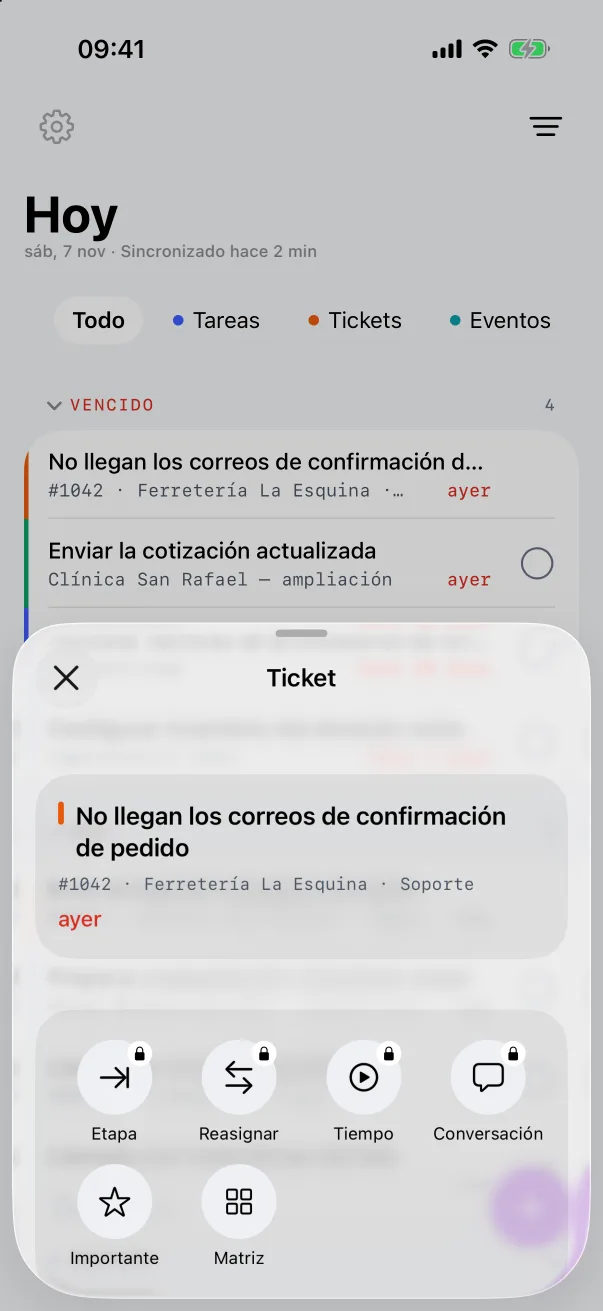
  • La ficha de un ticket abierta desde la lista: título completo, número, equipo, cliente y «ayer» en rojo, y debajo los botones Etapa, Reasignar, Tiempo, Conversación, Importante y Matriz; los de pago llevan un candado.
    La ficha de un ticket
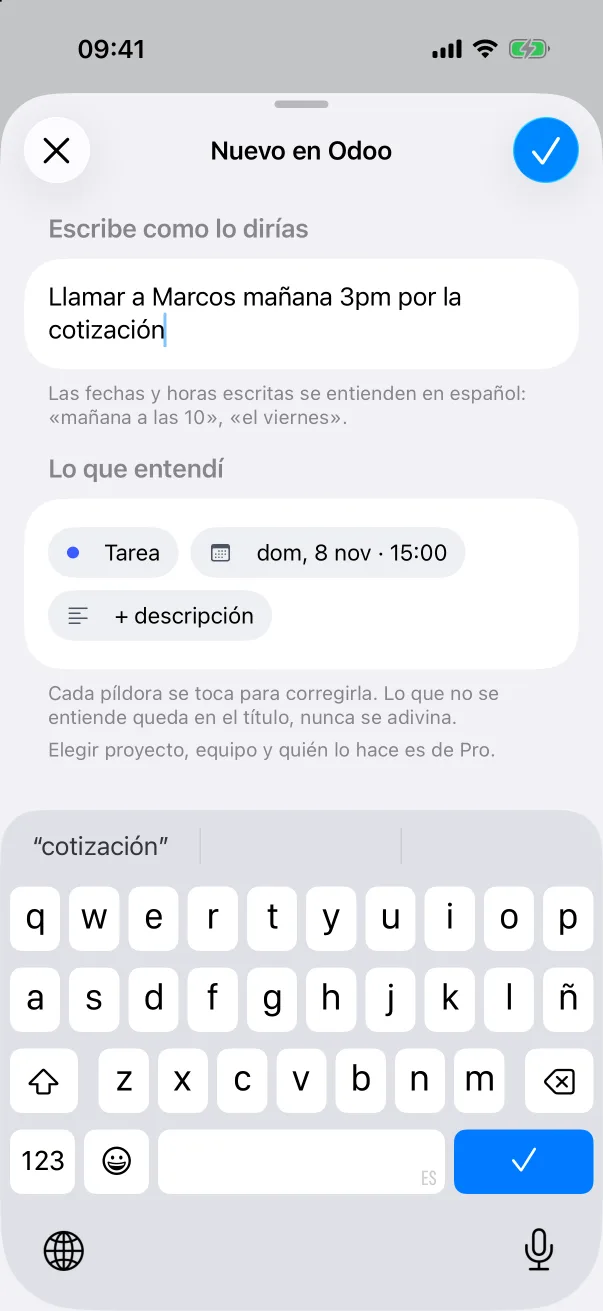
  • La captura rápida en un iPhone: escrito «Llamar a Marcos mañana 3pm por la cotización» y, debajo, lo que entendió antes de guardar: Tarea, domingo 8 de noviembre a las 15:00.
    Captura con una frase
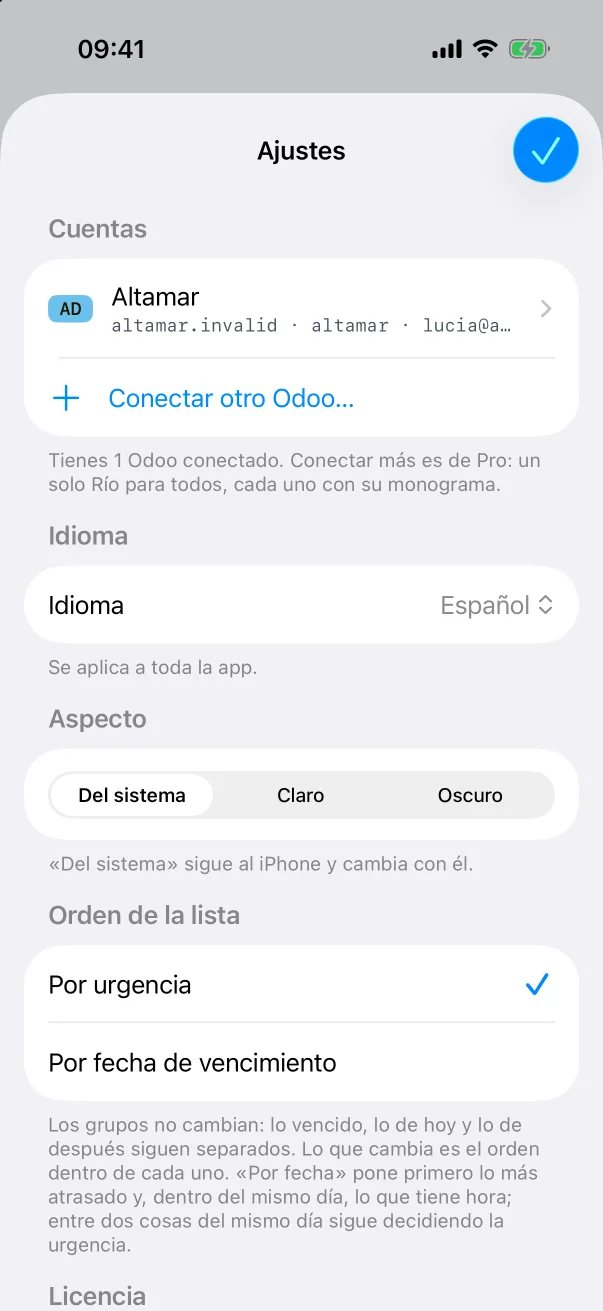
  • Los Ajustes de la app de iPhone: la cuenta de Odoo conectada con sus siglas, el idioma, el aspecto claro u oscuro y el orden de la lista, por urgencia o por fecha.
    Ajustes

Capturas del iPhone. La app de Android es gemela y todavía no tiene imágenes que enseñar.

Novedades

Lo último en Companion

Companion se actualiza desde la propia aplicación: avisa cuando hay versión nueva y la instalas cuando quieras.

Versión 0.4.1macOS

El QR lleva tu licencia al teléfono

  • Ajustes → Pasar a un teléfono: el QR ya no solo trae tus cuentas y preferencias, también activa el teléfono en tu asiento. Sin pedir otro código a quien administra.Pro
  • El teléfono ocupa uno de los tres dispositivos de tu asiento, como cualquier otro. Si ya tiene licencia, no gasta otro hueco.
  • El código del QR vale veinte minutos y una sola vez, y solo hay uno a la vez por asiento. Si el teléfono no pudo activarse, los ajustes se aplican igual y te dice por qué.
Versión 0.4.0macOS · Windows

Business: decidir sin abrir Odoo, en tres planes por tipo de trabajo

  • Con varios Odoo conectados, filtra por cuenta en Mi trabajo, en Seguimiento y en el planificador, igual que se filtra por tareas o tickets.Pro
  • Los filtros por cuenta, tipo y persona viven detrás de un botón y dejan la pantalla para tu trabajo. Con un filtro puesto, una sola línea dice cuál es y se quita de un toque.
  • Si tu Odoo tiene varias compañías, filtra tu trabajo por una. Lo que en Odoo es de todas las compañías —tus reuniones, lo que no lleva compañía— se sigue viendo. Puedes elegir varias a la vez.Pro
  • Filtra por documento, no solo por familia: solo las órdenes de fabricación, solo las solicitudes de cotización, solo los gastos. Cada uno con su icono, y varios a la vez.Business

y 28 cosas más

Todas las novedades, versión a versión →

Sin letra pequeña

Lo que conviene saber antes de instalarlo

  • Solo Odoo 1917 y 18 quedan fuera de la v1.
  • Los tickets, con Business y HelpdeskHelpdesk es de Odoo Enterprise. Sin él, Business ordena los documentos de negocio que sí tengas.
  • No hay vista de calendarioNi de semana ni de mes. No mueve citas.
  • La búsqueda es localFiltra lo que ya tienes descargado, no el servidor.
  • No es tiempo realSincroniza cada 90 segundos, y al momento cuando lo pides.
  • La matriz no viajaSe guarda en tu equipo y no se sincroniza entre dispositivos.
  • Sin informes por empleadoNi contadores ni rankings por persona: es una decisión, no algo pendiente.
Descarga

Instálalo en tu Mac en un par de minutos

Trae el plan gratuito, permanente, y 7 días de Business entero sin tarjeta. Las actualizaciones llegan solas desde la propia aplicación.

Descargar para Macversión 0.4.1¿Lo quieres para Windows? Descárgalo aquí

Instalarlo

Va firmado y verificado por Apple. Las actualizaciones posteriores llegan solas desde el propio programa.

  1. Ábrelo y arrastra Companion a tu carpeta de Aplicaciones.
  2. Ábrelo desde Aplicaciones. La primera vez macOS te recuerda que lo descargaste de internet y pregunta si quieres abrirlo: presiona «Abrir». No vuelve a preguntarlo.

¿Dice que está dañado? Ese aviso es distinto y no lleva botón para abrirlo igualmente. Significa que descargaste una copia anterior a la versión 0.2.1. Bórrala y vuelve a descargar desde aquí.

Empieza mañana sabiendo exactamente qué hacer primero

Gratis para siempre. Conectarlo son tres minutos y no toca tu servidor.

¿Quieres Pro o Business para tu empresa o tu equipo?

Dinos qué empresa es y cuántas personas lo usarían. Te preparamos los asientos de cada plan, la factura a nombre de la empresa, por transferencia, y un código de activación por persona para que quien administre lo reparta.

Se factura a la empresa por transferencia. Ni teléfono ni cargo: con esto basta para escribirte.